

Esta guía explica el proceso general para configurar una cuenta de correo corporativo en Microsoft Outlook usando protocolo IMAP. Las ventanas y opciones pueden variar ligeramente según la versión de Outlook instalada en su computador.
Antes de comenzar
- Tener acceso a internet.
- Contar con la dirección completa del correo.
- Tener la contraseña actual del correo.
- Confirmar acceso correcto desde Webmail.
- Tener disponibles los datos IMAP y SMTP.
| Tipo | Ejemplo |
|---|---|
| Correo electrónico | usuario@empresa.com |
| Servidor IMAP | mail.empresa.com |
| Puerto IMAP | 993 |
| Servidor SMTP | mail.empresa.com |
| Puerto SMTP | 465 o 587 |
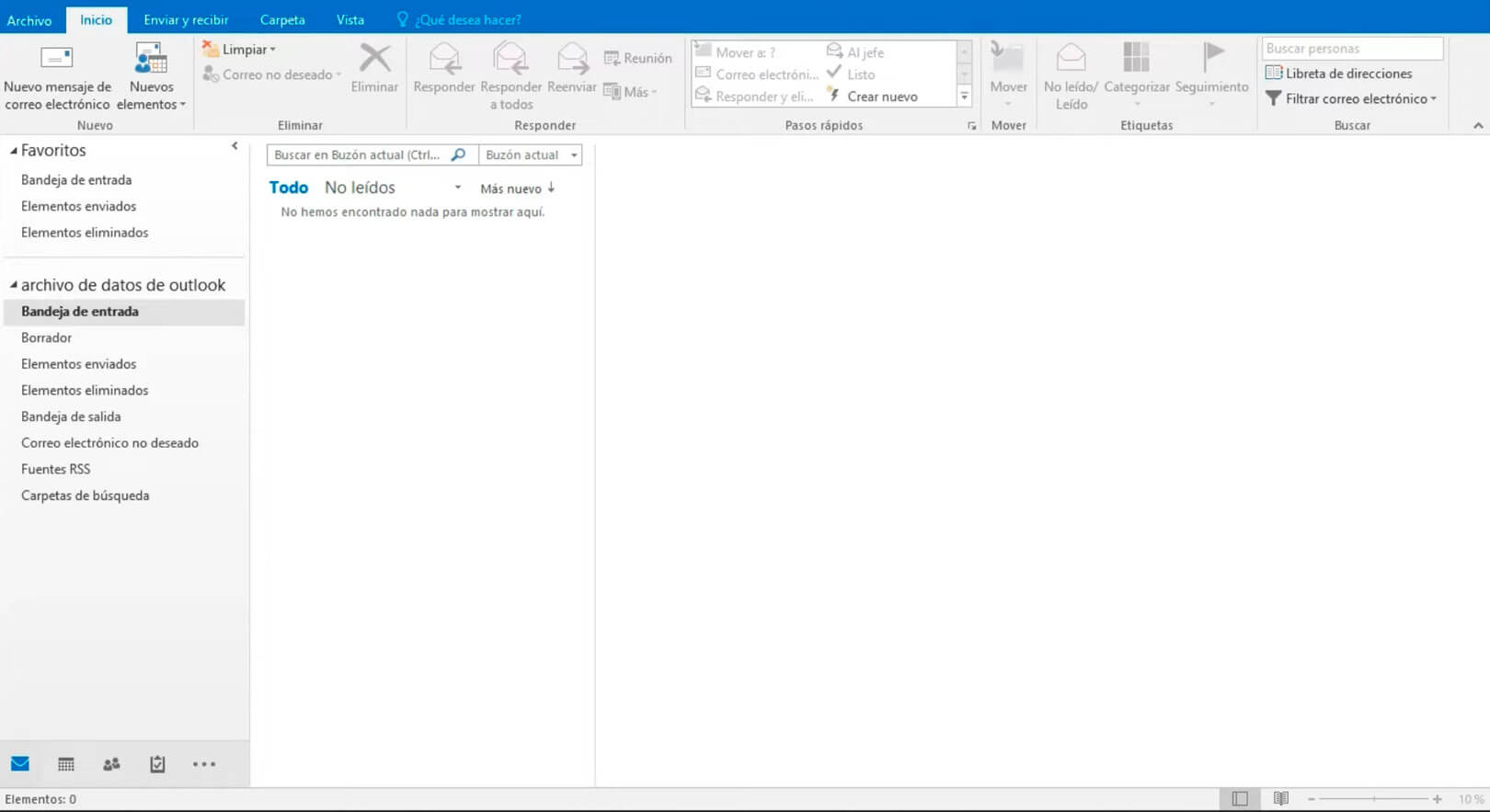
Paso 1. Abrir Outlook
Abra Microsoft Outlook desde el menú de inicio o desde el acceso directo en el escritorio.
Paso 2. Agregar cuenta
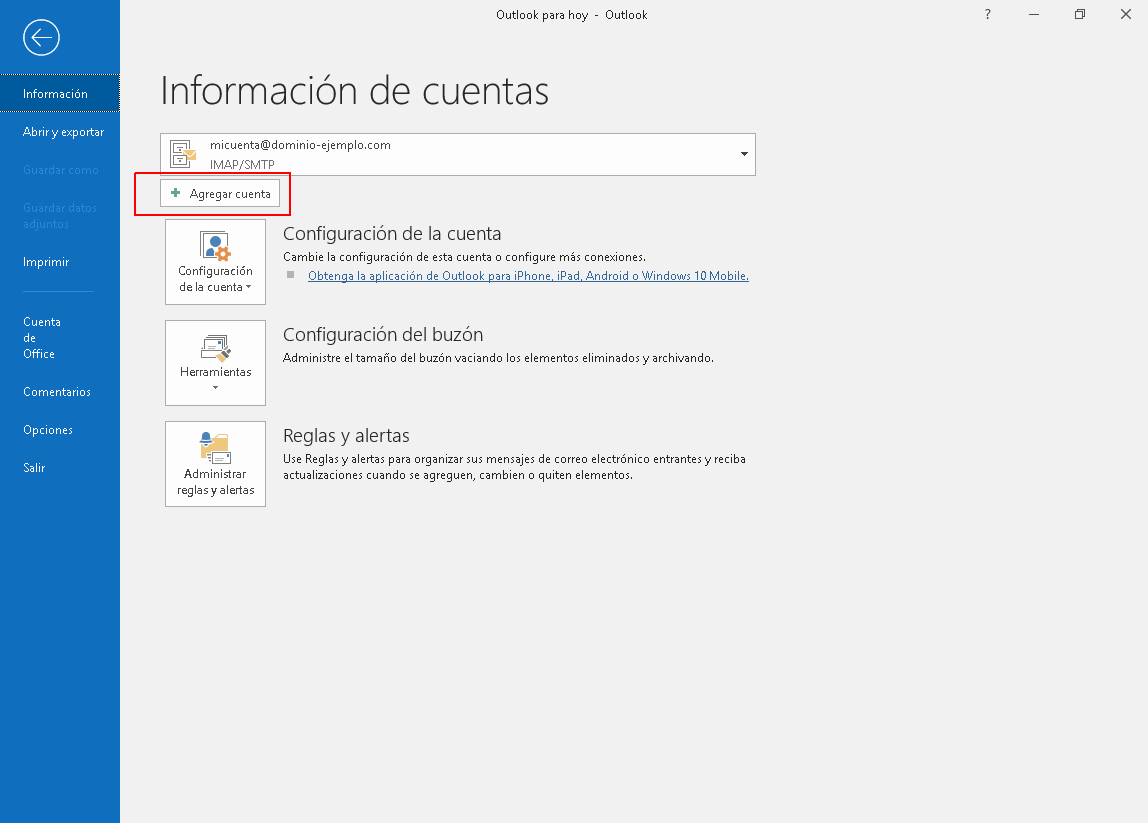
Busque la opción:
- Agregar cuenta
- Añadir cuenta
- Nuevo correo
Ingrese su dirección de correo corporativo, contraseña y continúe.
Paso 3. Configuración manual
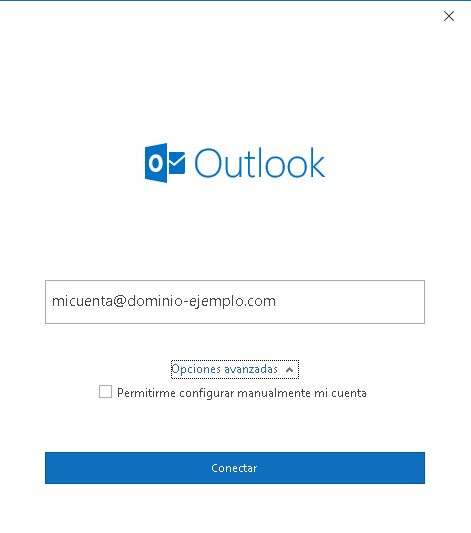
Si Outlook no detecta automáticamente la configuración, seleccione alguna opción similar a:
- Configuración avanzada
- Configurar manualmente
- Configuración manual
Paso 4. Seleccionar IMAP
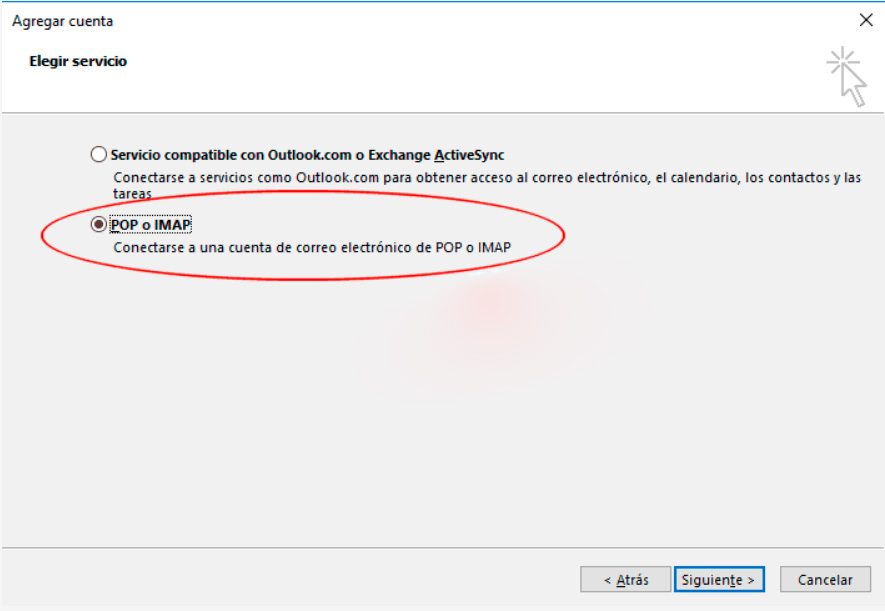
Cuando Outlook solicite el tipo de cuenta, seleccione IMAP.
IMAP permite sincronizar correos entre Outlook, celular y Webmail.
Paso 5. Ingresar los datos
| Configuración | Valor |
|---|---|
| Servidor entrante | mail.sudominio.com |
| Puerto IMAP | 993 |
| Cifrado | SSL/TLS |
| Servidor SMTP | mail.sudominio.com |
| Puerto SMTP | 465 o 587 |
Paso 6. Guardar configuración
Haga clic en:
- Siguiente
- Guardar
- Conectar
Outlook validará automáticamente la conexión.
Paso 7. Probar envío y recepción
- Envíe un correo de prueba.
- Verifique recepción de mensajes.
- Confirme sincronización correcta.
Problemas frecuentes
Contraseña incorrecta
Verifique acceso desde Webmail.
Error de conexión
Revise puertos, SSL y conexión a internet.
Outlook no envía correos
Verifique autenticación SMTP.
Configuración automática falla
Configure manualmente usando IMAP.
Soporte adicional
Si necesita ayuda con:
configuración remota, migración de correos, Outlook, respaldo de correos, o configuración en múltiples dispositivos, puede solicitar soporte técnico personalizado.